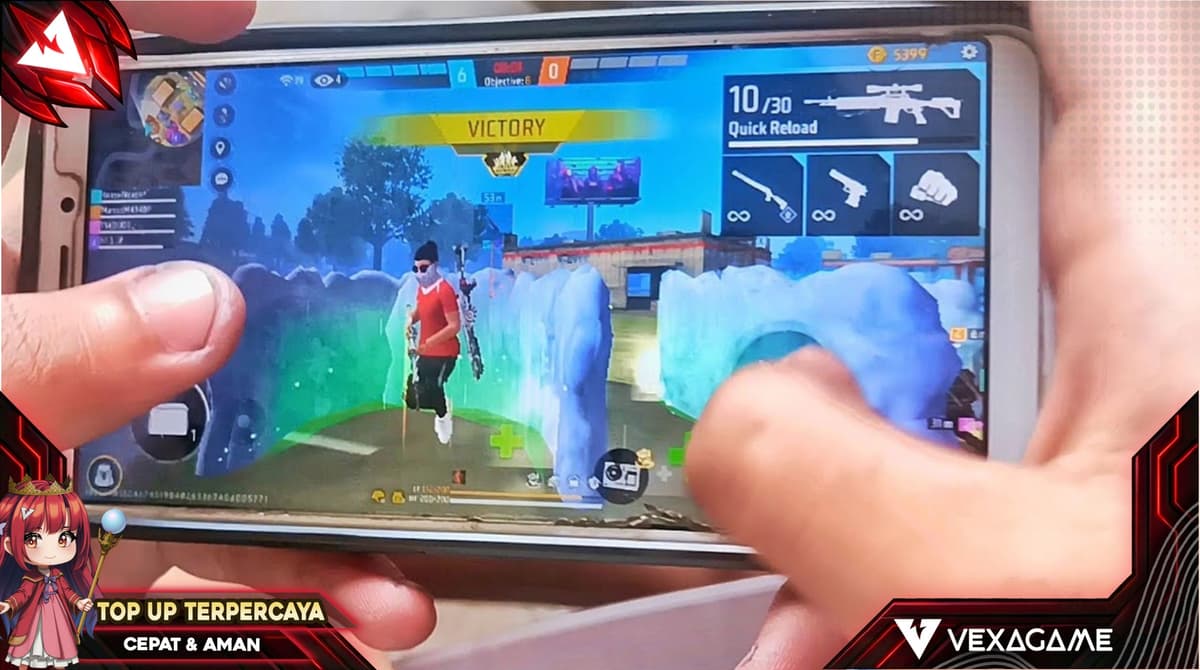
Free Fire menuntut kecepatan tangan dan koordinasi mata yang sangat tinggi, terutama saat kamu berhadapan dengan lawan di jarak dekat. Oleh karena itu, pengaturan tata letak tombol atau Custom HUD menjadi faktor yang sangat menentukan tingkat kenyamanan selama bermain. Dengan layout yang pas, pergerakan karakter akan terasa lebih lincah dan responsif.
Pengertian dan Keuntungan Custom HUD Free Fire Terbaik
Custom HUD adalah fitur yang memungkinkan pemain untuk mengubah posisi, ukuran, hingga tingkat transparansi tombol kontrol pada layar sesuai dengan anatomi tangan masing-masing.
Pengaturan ini sering kali menjadi langkah awal yang wajib dilakukan sebelum kamu mempelajari setting sensitivitas FF auto headshot. Tujuannya adalah agar kombinasi bidikan dan pergerakan menjadi lebih sinkron. Berikut adalah 5 keuntungan utama dari penggunaan Custom HUD yang optimal:
Meningkatkan Kecepatan Reaksi
Dengan meletakkan tombol di posisi yang mudah dijangkau oleh jari, waktu yang dibutuhkan untuk menekan tombol tembak atau lompat akan berkurang secara signifikan. Reaksi yang cepat ini sangat dibutuhkan saat kamu melakukan pertempuran intens satu lawan satu di area sempit. Kelincahan jari adalah kunci utama agar kamu tidak mudah tereliminasi oleh serangan mendadak dari musuh.
Optimalisasi Penggunaan Jari
Pemilihan HUD yang tepat memungkinkan kamu untuk menggunakan lebih banyak jari, seperti gaya 3 atau 4 jari, guna melakukan tindakan berbeda secara bersamaan. Sebagai contoh, jari telunjuk kiri bisa digunakan khusus untuk menembak, sementara jempol kanan tetap fokus untuk mengarahkan bidikan.
Mengurangi Kesalahan Tekan (Fat Finger)
Ukuran tombol yang bisa diperbesar sangat membantu pemain dalam menghindari kesalahan menekan tombol yang tidak diinginkan di saat kritis. Selain itu, tombol-tombol yang dianggap tidak terlalu penting bisa dikecilkan agar pandangan ke layar tidak terganggu oleh ikon yang menumpuk.
Mempermudah Penggunaan Skill Karakter
Teknik sulit seperti memasang Gloo Wall dengan cepat akan lebih mudah dilakukan jika tata letak tombol sudah diatur sedemikian rupa. Banyak pemain yang terinspirasi oleh performa 15 daftar karakter terbaik yang membutuhkan aktivasi skill instan melalui tombol yang strategis. Kesiapan kontrol ini memastikan setiap skill karakter dapat dikeluarkan tepat pada waktunya.
Mendukung Strategi Bertahan Hidup
Bagi para pejuang rank, kenyamanan kontrol adalah fondasi utama agar bisa bertahan hidup hingga fase akhir pertandingan. Pengaturan HUD yang solid akan sangat membantu kamu dalam menerapkan tips push rank Grandmaster secara lebih konsisten dan efektif.
Baca juga: Beli Akun Free Fire Murah atau Top Up Diamond, Mana yang Lebih Baik?

Cara Setting Custom HUD Free Fire Terbaik
Mencari layout yang sempurna sering kali membutuhkan waktu uji coba yang cukup lama di mode latihan agar tangan terbiasa. Selain itu, pastikan akun kamu dalam kondisi aman dan tidak sedang mengalami masalah teknis seperti cara mengatasi akun FF suspend agar proses eksperimen kontrol ini tidak terganggu.
Langkah-Langkah Optimasi HUD
Setelah memilih gaya jari yang sesuai, langkah terakhir adalah memastikan setiap tombol berada pada posisi yang presisi. Kamu bisa merujuk pada artikel mengenai Best Custom HUD in Free Fire untuk langkah optimasi berikut:
- Buka menu Settings dan masuk ke bagian Controls lalu pilih Custom HUD.
- Atur ukuran tombol utama seperti Tembak dan Gloo Wall hingga mencapai 90% - 100%.
- Letakkan tombol Quick Weapon Switch di area yang bisa dijangkau dengan cepat untuk mempercepat rotasi serangan.
- Kurangi transparansi tombol yang sudah hafal posisinya agar pandangan tetap fokus pada pergerakan lawan.
- Lakukan pengujian di Training Ground selama beberapa hari hingga muscle memory tangan kamu terbentuk dengan sempurna.
Berikut adalah beberapa referensi settingan HUD terbaik yang bisa kamu terapkan:
1. Setting Custom HUD 2 Jari (Level Pemula)
Gaya ini sangat disarankan untuk para pemula karena menggunakan tata letak default atau dasar dari Free Fire. Meskipun simpel, kustomisasi tetap bisa dilakukan sesuai dengan kenyamanan masing-masing pemain. Pada tipe ini, beberapa hal yang perlu diperhatikan antara lain:
- Penyesuaian Penempatan Tombol: Tombol dipindahkan ke area yang paling mudah dijangkau oleh kedua jempol.
- Pengaturan Ukuran: Tombol krusial diperbesar ukurannya agar tidak terjadi kesalahan tekan saat panik.
- Transparansi: Tingkat transparansi tombol diatur agar pandangan ke arah musuh tidak tertutup ikon yang terlalu kontras.
- Penghapusan Tombol: Tombol yang tidak diinginkan atau jarang digunakan bisa dihapus atau disembunyikan agar layar lebih bersih.
Baca juga: Apakah Membeli Akun Free Fire Lebih Untung Dari Main Sendiri?

2. Setting Custom HUD 3 Jari (Level Menengah)
Layout 3 jari memungkinkan kamu untuk melakukan tindakan lebih kompleks secara bersamaan, seperti menembak sambil melompat. Berdasarkan panduan dari best 3-finger settings, berikut adalah pembagian fungsi jarinya:
- Jempol Kanan: Bertanggung jawab penuh untuk tombol Tembak, Lompat, Jongkok, dan Skop (Scope).
- Jempol Kiri: Digunakan untuk mengontrol Joystick, Medkit, Tas, serta penggunaan Skill yang bersifat throwable.
- Jari Telunjuk Kanan Atas: Dikhususkan untuk mengganti senjata (Gun Switch) dan melakukan Reload.
- Jari Telunjuk Kiri Atas: Digunakan untuk memantau Peta (Map) serta fitur Free Look untuk melihat sekitar.
- Keuntungan: Memudahkan teknik jump + fire di sisi yang sama untuk drag headshot sempurna, serta ganti senjata cepat tanpa melepas jempol dari tombol tembak.
Baca juga: Review Akun Free Fire Pemain Pro: Apa Saja Koleksi yang Mereka Miliki?

3. Setting Custom HUD 4 Jari (Level Pro)
Gaya 4 jari merupakan settingan paling mematikan yang memberikan kontrol penuh terhadap setiap elemen di layar secara instan. Sebagaimana dijelaskan dalam FF custom HUD best settings, pembagian kontrol dipisahkan antara area layar atas dan bawah:
- Kedua Jempol: Fokus pada pergerakan karakter (kiri) serta penggunaan tombol Tembak dan Skill (kanan).
- Kedua Jari Telunjuk: Digunakan untuk mengakses tombol Skop, Lompat, Jongkok, Reload, hingga Ganti Senjata secara bergantian.
- Tanpa Delay: Tidak ada jeda waktu saat melakukan kombinasi gerakan melompat, membidik, dan menembak secara bersamaan.
- Manajemen Gloo Wall: Penggunaan Gloo Wall menjadi jauh lebih mudah dan cepat saat sedang terjadi baku tembak yang intens.
- Catatan Perangkat: Settingan ini sangat cocok bagi pengguna HP dengan layar besar (6.5 inci ke atas) atau pengguna tablet untuk ruang gerak jari yang lebih luas.
Baca juga: Bisakah Transfer Data Akun Free Fire ke Server Lain? Simak Jawabannya!

4. Tips Optimasi Ukuran dan Transparansi
Setelah menemukan posisi yang pas, langkah terakhir adalah mengatur visibilitas tombol agar tidak menghalangi pandangan mata. Berdasarkan artikel mengenai Best Custom HUD in Free Fire, ada beberapa aturan umum yang disarankan:
- Tingkatkan ukuran tombol yang krusial seperti Tembak dan Gloo Wall hingga maksimal (90-100%).
- Turunkan transparansi tombol yang sudah kamu hafal posisinya hingga 20-30% agar layar lebih luas.
- Lakukan uji coba setiap perubahan di mode Social Island sebelum kamu membawanya ke mode kompetitif.
Mengatur Custom HUD di Free Fire memang membutuhkan waktu dan kesabaran, namun hasil akhirnya akan membuatmu mampu bermain seperti pro player sejati. Jika kamu ingin meningkatkan pengalaman bermain lebih jauh atau membutuhkan akun dengan koleksi skin yang sudah lengkap, top up atau beli akun Free Fire hanya di Vexa Game. Beli akun di Vexa Game dijamin aman, legal dan pastinya proses cepat.